1 - Configuration de Dreamweaver
Avant de commencer à écrire du HTML, la première chose à faire est de configurer Dreamweaver, en clair : lui dire où se trouvent les fichiers du site (html, css, images, etc.) sur son ordinateur (en local) et chez l'hébergeur (en distant).
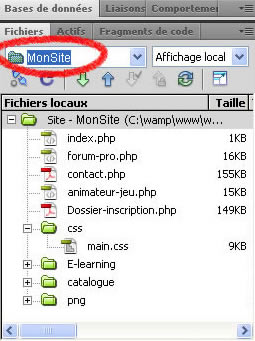
C'est très simple, il suffit de suivre les étapes suivantes :
- ▪ Ouvrir Dreamweaver
- ▪ Dans le menu de droite, sous "fichiers", cliquer sur "gérer les sites" (ou choisir le répertoire de son site s'il est déjà créé)
- ▪ La fenêtre qui s'ouvre est celle des infos locales. Elle permet de choisir un nom pour son site et de définir son emplacement sur le disque dur (dossier). Les autres paramètres sont inutiles.
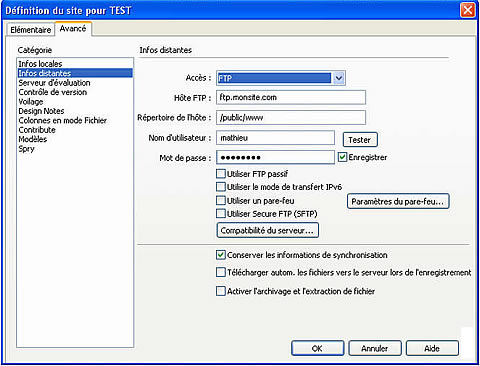
- ▪ La dernière chose à faire est de donner à Dreamweaver des informations sur l'hébergeur du site. Sans fermer l'écran de configuration, cliquer sur infos distantes, choisir "Accès FTP" et renseigner les identifiants FTP (voir ci-dessous).
- ▪ C'est fini ! tous les autres paramètres (serveur d'évaluation, voilage, etc.) sont inutiles dans notre cas.
Exemple de configuration des "infos distantes" :
- ▪ Accès => FTP
- ▪ Hôte FTP : ftp.monsite.com
- ▪ Répertoire de l'hôte : /public/www
- ▪ Nom dutilisateur : mathieu, Mot de passe : test
2 - Récupérer une page web distante
Avant de modifier une page, il faut d'abord la récupérer sur le site (= chez l'hébergeur), pour ne pas risquer d'écraser une version plus récente de cette page.
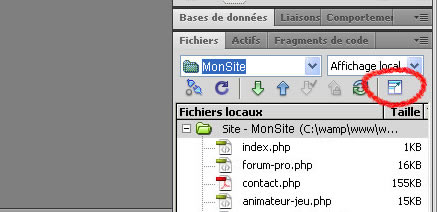
On va donc utiliser le client FTP intégré à Dreamweaver. Pour cela, on clique sur le bouton "développeur" pour afficher les fichiers locaux et distants.
On clique ensuite sur la petite prise "se connecter à un hôte distant" :
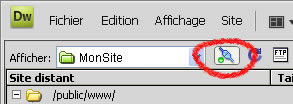
On voit alors dans la partie gauche les fichiers distants, c'est à dire tous les fichiers disponibles chez notre hébergeur et accessibles via internet.
On repère donc la page qui nous intéresse dans la partie de gauche et on l'importe en faisant un simple glisser-déposer de la partie gauche (distant) vers la partie droite (local).
3 - Modier un document HTML
Maintenant qu'on est sûr d'avoir la dernière version de la page, on peut la modifier, toujours via Dreamweaver.
Pour cela on reclique sur le bouton "développeur" pour revenir en affichage local, puis on double clique sur la page fraîchement importée (ex : "index.php", "contact.htm", etc.) pour l'ouvrir.
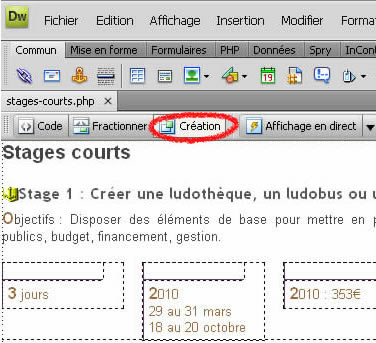
Dreamweaver étant un éditeur "WYSIWYG" (What you see is what you get), on peut avoir un aperçu assez fidèle du rendu pendant qu'on édite le code.
Il suffit de cliquer sur un texte pour le modifier, le compléter ou le supprimer.
Astuces :
- ▪ pour voir la page dans le navigateur avant de la mettre définitivement en ligne, appuyer sur la touche F12.
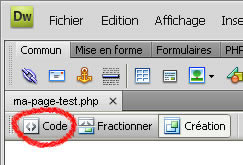
- ▪ pour voir le code html généré, cliquer sur le bouton "code", en haut à gauche
4 - Mise en ligne du site
Maintenant qu'on a fait nos modifs et qu'on est content du résultat, il ne reste plus qu'à mettre la page en ligne.
Comment ? vous l'avez deviné : via FTP !
On procède comme dans l'étape 2 ("récupérer une page distante") : on clique sur le bouton "développeur" pour afficher les fichiers distants et locaux côte à côte, puis on fait un glisser-déposer de la page en sens inverse, de la partie droite vers la partie gauche.
|