|
Outro
modo de localizar arquivos é usar o Localizar do
Windows. Parece mentira, mas conheci gente que fazia
montagens incríveis
em programas gráficos... e mal
sabia usar ferramentas simples do Windows, como
essa!
Por isso, é adequado explicar aqui seu funcionamento básico,
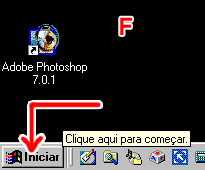
pelo menos. No canto inferior esquerdo da área de trabalho, clique no
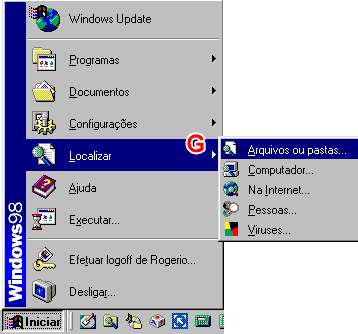
botão Inicar (F). No menu
suspenso, selecione Localizar/Arquivos ou pastas...
(G).
Um
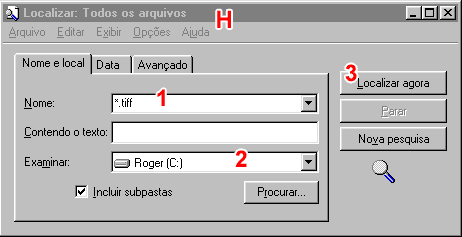
quadro igual à figura H irá surgir. Ele oferece várias opções para se localizar arquivos.
Vamos supor que você não se lembra do nome do arquivo, mas sabe que o salvou com a extensão
TIFF: No campo Nome, digite: *.tiff (1). Se
você tiver poucos arquivos no computador com essa extensão ou quiser
procurar em todos os arquivos existentes, indique o seu disco rígido
(C:) no campo
Examinar (2) . Para
começar a busca, clique em Localizar agora (3).
Veja este
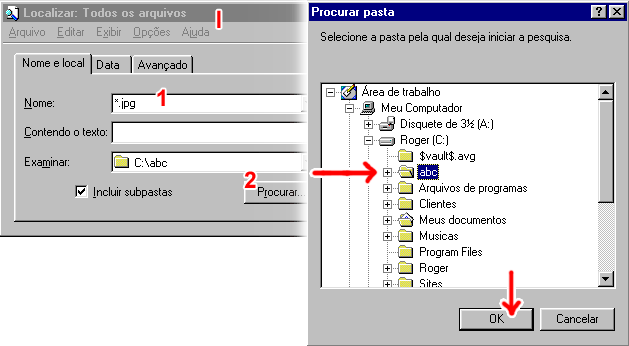
outro exemplo: Você só se recorda que salvou o arquivo como JPG na pasta
abc (I). Então, no campo Nome, digite:
*.jpg (1). Clique no botão Procurar (2) e, no
menu suspenso, Procurar pasta, clique nos sinais de mais
(+), até acessar a
pasta desejada, abc, no caso. Dê OK para fechar o
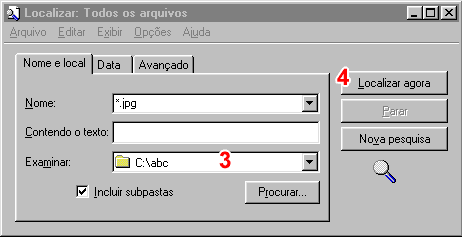
menu suspenso. O campo Examinar ficará como na
figura (3) . Clique
em Localizar
agora (4).
O asterisco (*) serve para substituir um
nome ou extensão. Você pode
usá-lo para listar todos os arquivos com um determinado
nome, com uma determinada extensão (como nos exemplos
anteriores); ou, ainda, todos os arquivos (neste caso usa-se
*.*). No
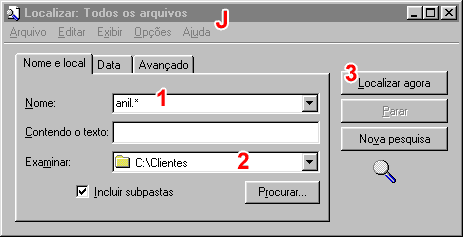
exemplo abaixo, indicou-se o nome do arquivo, mas a extensão
foi indicada pelo asterisco (J). Desta forma, o
Windows exibirá
todos os arquivos com o nome atribuído; no exemplo, anil (1),
não
importando qual seja a extensão deles (jpg, bmp, txt,
etc).
Outra
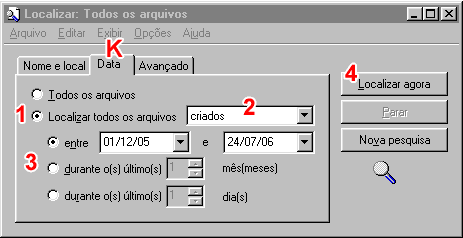
boa opção é procurar os arquivos por data,
bastando clicar na aba correspondente (K). Selecione Localizar
todos os
arquivos (1).
Você pode escolher entre arquivos criados, modificados
ou com último acesso (2). Nos últimos
campos, há
têm três opções disponíveis para determinar o período
a ser pesquisado; escolha uma (3)..
Inicie a busca, clicando em
Localizar agora (4).
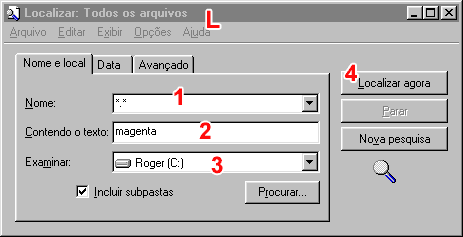
Por último, você pode procurar arquivos por palavras. Isso
é útil quando você sabe que um arquivo procurado contém uma
palavra específica (L). No campo Nome, digite:
*.* (1); assim, todos os arquivos serão
examinados, não importando o nome
e a extensão que contenham.
Digite o texto no campo Contendo o texto (2)
e indique onde será feita a busca no campo Examinar (3) .
Se indicar o disco rígido
(C:), como no exemplo, o Windows vasculhará em todos os arquivos do
seu computador.
Clique em Localizar
agora (4).
|