|
Divisão sem Calculadora |
Tutoriais - 14/05/2006
-
Rogério Guerreiro |
|||||||||||||||||
 |
||||||||||||||||||
|
|
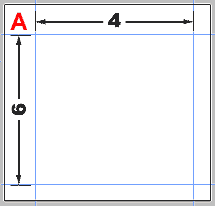
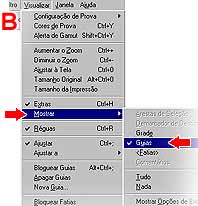
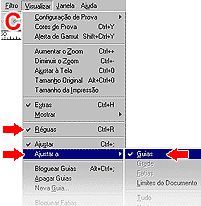
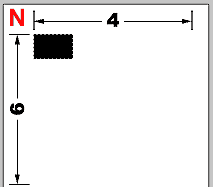
Posicione as guias sobre a área que você quer dividir . Neste tutorial, dividiremos a área em quatro partes, no sentido horizontal e em seis partes no sentido vertical (A). Se as guias não estiverem visíveis, vá em Visualizar/Mostrar (View/Show) e selecione Guias (Guides) (B). As réguas devem estar visíveis, também, e configure para Ajustar a Guias, igual à figura C. |
|||||||||||||||||
 |
||||||||||||||||||
|
||||||||||||||||||
 |
||||||||||||||||||
|
|
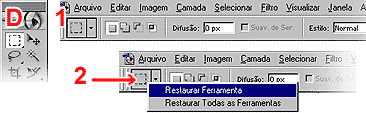
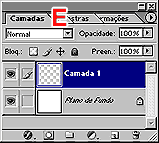
Clique na Ferramenta de Seleção Retangular (Retangular Select Tool) (D) e certifique-se de que ela esteja no modo padrão (1) do Photoshop. Um jeito rápido de configurá-la para esse modo é clicar com o botão direito do mouse sobre o ícone (2) e escolher a opção Restaurar Ferramenta. Na paleta de camadas, crie uma nova camada, de fundo transparente (E). |
|||||||||||||||||
|
|
||||||||||||||||||
|
||||||||||||||||||
|
|
||||||||||||||||||
|
|
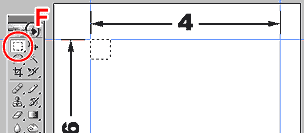
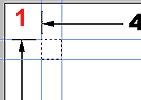
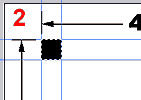
Com a nova camada ativada, segure a tecla Shift e, com a Ferramenta de Seleção Retangular, crie um pequeno quadrado, igual à figura F. Posicione duas linhas-guias nesse quadrado (1) e pinte-o de preto (2). Não desfaça a seleção. Se porventura você a tenha desfeito por acidente, segure a tecla Ctrl e clique na camada. |
|||||||||||||||||
|
|
||||||||||||||||||
|
||||||||||||||||||
|
|
||||||||||||||||||
|
|
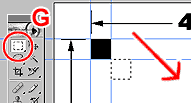
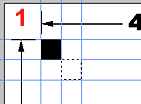
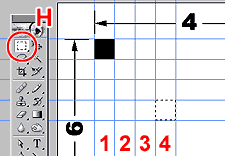
Clique dentro da seleção, usando a Ferramenta de Seleção Retangular (G). Mantenha pressionado o botão e arraste a seleção no sentido diagonal, conforme indica a seta vermelha. Posicione duas linhas-guia na seleção (1). Repita esses passos até completar o número que você quer dividir no sentido horizontal, no caso, quatro (H). Mantenha a seleção ativa e vá para o próximo passo. |
|||||||||||||||||
|
|
||||||||||||||||||
|
||||||||||||||||||
|
|
||||||||||||||||||
|
|
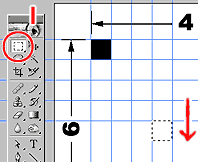
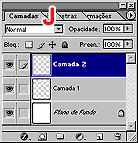
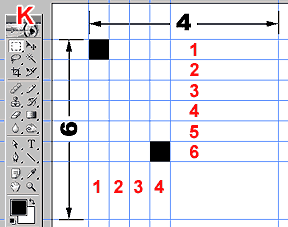
Faça a mesma coisa para completar o número a ser dividido no sentido vertical, seis, neste exemplo: mova a seleção no sentido da seta (I). Quando completar, crie uma nova camada (J) e preencha a seleção com preto, nessa camada. Sua tela ficará semelhante à figura K. |
|||||||||||||||||
|
|
||||||||||||||||||
|
||||||||||||||||||
|
|
||||||||||||||||||
|
|
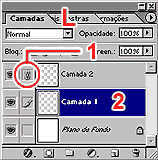
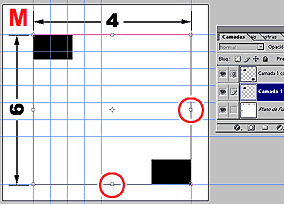
Vincule as duas camadas (L), clicando no local indicado (1). Clique na Camada e dê Ctrl+T. Arraste as alças (marcadas com círculos), igual à figura M. Dê Enter para aplicar a transformação. Desfaça o vínculo das camadas (clique no mesmo local onde você as vinculou) e delete a camada 2. Usando o retângulo que sobrou, (N) dividiremos a área nas partes que desejávamos. |
|||||||||||||||||
|
|
||||||||||||||||||
|
||||||||||||||||||
|
|
||||||||||||||||||
|
|
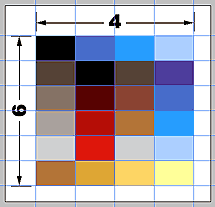
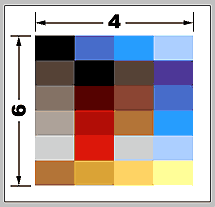
Com o hábito, você verá que este é um meio fácil de se dividir espaços, sem ter que recorrer à calculadora. Em algumas ocasiões poderá haver diferença de 1 pixel em um dos espaços, mas isso é perfeitamente aceitável. Veja como ficou o desenho. Na figura da direita eu ocultei as linhas-guia (Ctrl+H) para visualizar melhor o resultado. |
|||||||||||||||||
|
|
||||||||||||||||||
|
||||||||||||||||||
|
|
||||||||||||||||||
 |
 |
 |
 |
 |
 |
|||||||||||||
 |
|
|
|
|
|
|
|
|
|
|
|
|
|
|||||