|
MAPA DE DEGRADÊ - Pg. 1 |
Tutoriais -
20/08/2006 -
Rogério Guerreiro |
|||||||||||||||
 |
||||||||||||||||
|
||||||||||||||||
 |
||||||||||||||||
|
|
||||||||||||||||
|
|
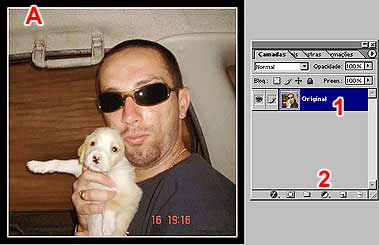
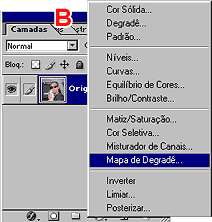
Abra uma imagem no Photoshop, junto com a paleta de Camadas (A). Renomeie a camada Plano de Fundo como Original (1), como foi ensinado neste tutorial. Então, clique no quarto botão, na base da paleta (2), o botão que dá acesso às Camadas de Preenchimento e Ajuste. No menu suspenso que irá surgir, escolha a opção Mapa de Degradê... (Gradient Map...) (B). |
|||||||||||||||
|
|
||||||||||||||||
|
||||||||||||||||
 |
||||||||||||||||
|
|
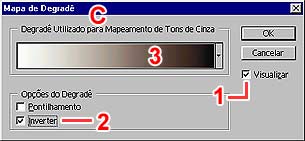
No quadro de diálogo
(C), deixe a opção Visualizar (1) marcada e marque também a opção
Inverter (Invert) (2). Dê um clique sobre a figura do degradê
(3), para abrir o Editor de Degradê (Gradient Editor)
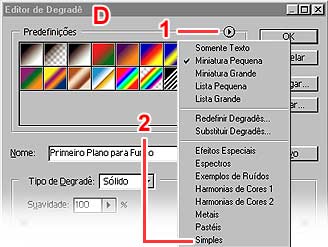
(D). Agora, precisamos abrir o conjunto de degradês que será
usado neste exercício. Para isso, clique na setinha (1) e, no menu suspenso, selecione
Simples (2). |
|||||||||||||||
|
|
||||||||||||||||
|
||||||||||||||||
|
|
||||||||||||||||
|
|
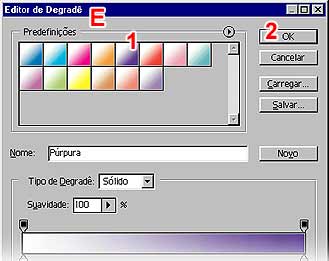
No conjunto de degradês Simples
(E), selecione o degradê Púrpura (1). Usaremos esse degradê somente para
fins de teste; mais tarde, você poderá escolher outro, se
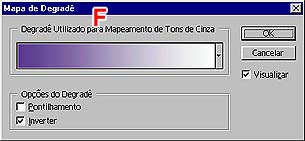
preferir. Dê OK (2). Por fim, veja se o quadro de diálogo Mapa de Degradê está
conforme |
|||||||||||||||
|
|
||||||||||||||||
|
||||||||||||||||
|
|
||||||||||||||||
|
|
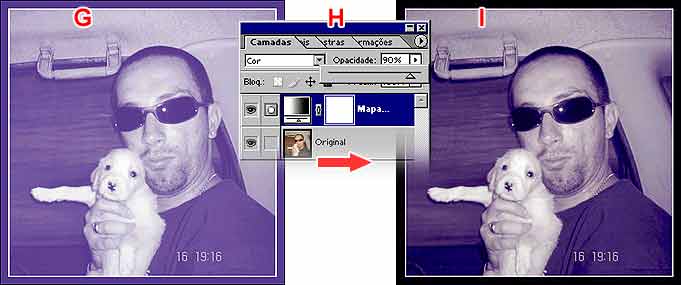
Sua imagem ficará bem parecida com a figura G. Vá até a paleta de Camadas e altere o modo da camada do Mapa de Degradê, de Normal para Cor (Color) e reduza a opacidade para 90% (H). A figura I exibe o resultado. Você pode testar outros modos. Antes, porém, é bom aprender mais sobre o assunto. Para continuar o tutorial, clique aqui. |
|||||||||||||||
|
|
||||||||||||||||
|
||||||||||||||||
|
Página 1 / Página 2 |
||||||||||||||||
 |
 |
 |
 |
 |
 |
|||||||||||
 |
|
|
|
|
|
|
|
|
|
|
|
|
|
|||