|
|
|
|
|
|
 |
|
|
|
|

|
|
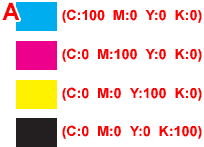
O sistema CMYK usa o
Ciano (Cyan), Magenta (Magenta), Amarelo (Yellow) e
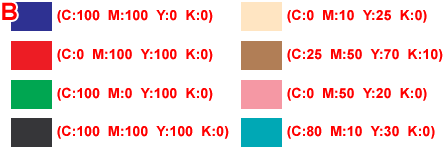
Preto (Black), em porcentagens de 0 a 100% (A). A figura B exibe cores criadas com ele. Esse sistema, também chamado de
quadricromia, é usado em impressão comercial; fotos
e desenhos com degradês e meio-tons são impressos assim.
Porém, cores especiais, como o ouro e prata tem que ser impressas de
outra forma. O mesmo é valido para trabalhos com cores chapadas
(sem meio-tons), com poucas cores e baixa tiragem.
Tudo depende do tipo de trabalho que será feito.
|
|
 |
|
|
|
|
 |
|
|

|
|
Mas por que não se
emprega o sistema RGB em impressão? Porque, como já disse, ele baseia-se em adição e subtração de
luz. Já
o CMYK é baseado em adição e subtração de
tintas. Na teoria (e na sua tela) a mistura das cores Vermelha, Verde e Azul
(cores
que compõe o RGB) produziria a cor preta... mas, na impressão, essa mistura criaria um marrom ou cinza
bem escuro,
não o preto.
Certas cores exibidas na sua tela, portanto, podem sair com tons
diferentes na impressão;
algumas bastante diferentes. Essas
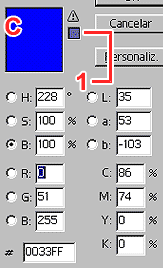
cores são chamadas de “Fora de Gama”. Caso a cor que você estiver criando
(C) encaixar-se nessa categoria, aparecerá um
símbolo de alerta
(1).
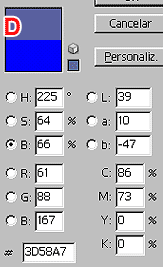
Basta clicar no símbolo e o Photoshop mudará essa cor, de modo que ela possa ser impressa e fique
o mais próximo possível
da cor que você pretende obter (D).
|
|
|
|
|
|
|
|
|
|
|
Você
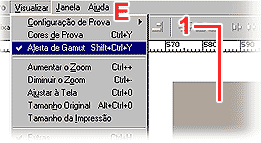
também pode ir no menu Visualizar (View) e manter o Alerta de Gamut (Gamut Warning)
(E) marcado. As cores
que estiverem fora de gama, em sua imagem, serão exibidas
como
cinza na tela (1).
Evite também trabalhar com cores saturadas em demasia:
são as que tem mais chance de saírem fora de gama.
|
|
|
|
|
|
|
|

|
|
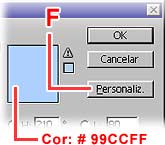
Outro recurso que o Photoshop oferece é o uso de
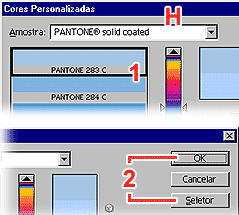
Cores Personalizadas. Configure a cor para #99CCFF e clique no
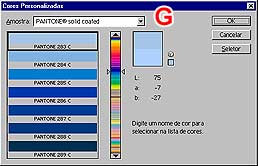
botão indicado na figura F. O quadro de diálogo mudará
(G). Escolha Pantone (H) que é um catálogo internacional de cores de impressão. A cor Pantone
mais próxima à cor desejada aparecerá em destaque, no caso, o Pantone 283
C
(1).
Caso você saiba o código Pantone da cor que procura, digite
esse código e o programa localizará a cor. Quando acabar, clique no botão
OK para fechar o quadro ou no botão Seletor
(Picker) para voltar ao quadro original (2).
|
|
|
|
|
|
|
|
|
|
|
|

|
|
Porém, a melhor
garantia que as cores sejam impressas corretamente é o uso de catálogos
de cores. Catálogos são amostras impressas
contendo dezenas de cores, cada qual contendo as porcentagens
CMYK. Assim você saberá exatamente como
essas cores sairão
quando impressas, ainda que pareçam diferentes, na sua tela.
O catálogo mais encontrado em agências
de
propaganda e gráficas é o Pantone, mas ele é caro.
Uma solução mais barata (não a melhor, é claro) é você
imprimir amostras básicas de várias cores, mais ou menos
como
você vê nas figuras A e B. Lembre-se, ainda de que o tipo de
papel empregado afeta a impressão, seja ela qual for.
Os cuidados citados desde o começo desta página
devem ser tomados se você quer lidar com impressão
comercial.
Para maiores detalhes, veja esta matéria.
Entretanto, se você está produzindo imagens para a internet ou
vídeo não precisará seguí-los, pois estará fazendo imagens
em RGB, não em CMYK. Para quem cria imagens para Web,
há dois recursos muito úteis no Seletor de cores: se a cor que
você criou não faz parte das
216 cores seguras da Web (cores visualizadas da mesma forma
em todos os navegadores)
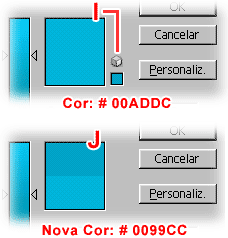
surgirá um símbolo ao lado
(I). Clicando no símbolo, o programa exibirá a cor segura mais próxima
(J).
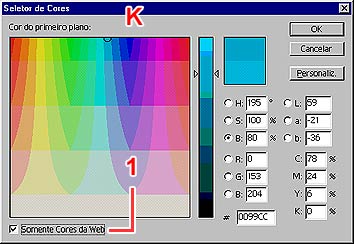
Outra opção é configurar o quadro de diálogo Seletor de Cores para trabalhar
somente com cores da Web (K); é só você
deixar marcada a opção correspondente, na
base da paleta (1).
Agora que você já sabe como configurar cores, aprenda como salvar as cores
que você criou. Para isso, clique aqui.
|
|
|
|
|
|
|
|
|
|
|
Página 1
/ Página 2 |
|
|
|
|
 |
 |
 |
 |
 |
 |
|
|
|
 |
|
|
|
|
|
|
|
|
|
|
|
|
|