|
Texto de Vidro - Pg. 2 |
Tutoriais -
16/07/2006 -
Rogério Guerreiro |
|||||||||||||||
 |
||||||||||||||||
|
|
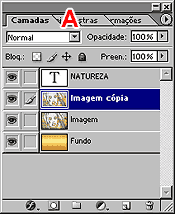
Na paleta de camadas,
duplique a camada Imagem (A). Posicione essa
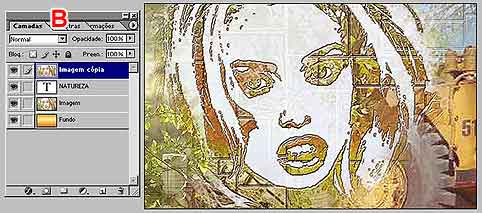
camada Cópia de modo que ela fique acima de todas as outras
(B). Obviamente, isso irá esconder as demais camadas. Mas, não se preocupe,
logo você verá porque motivo fizemos |
|||||||||||||||
 |
||||||||||||||||
|
||||||||||||||||
 |
||||||||||||||||
|
|
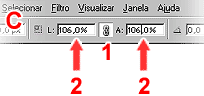
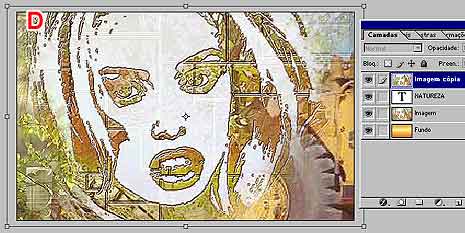
Dê Ctrl+T
e aplique a transformação da seguinte maneira (C): Na barra de opções, clique no
ícone de corrente (1). Digite o |
|||||||||||||||
|
|
||||||||||||||||
|
||||||||||||||||
|
|
||||||||||||||||
|
|
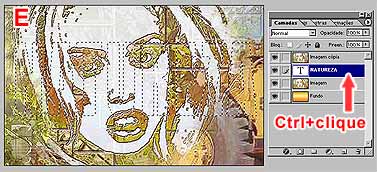
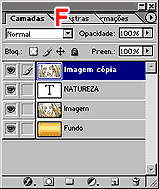
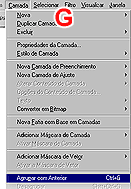
Segure a tecla Ctrl e dê um clique na camada do texto. A seleção do texto ficará piscando na tela (E). Clique, então, na camada Cópia para ativá-la (F). Mantenha a seleção do texto ativada e vamos ao passo mais importante: agrupe a camada usando o atalho Ctrl+G ou vá no menu Camada/Agrupar com Anterior (Layer/Group with Previous) (G). |
|||||||||||||||
|
|
||||||||||||||||
|
||||||||||||||||
|
|
||||||||||||||||
|
|
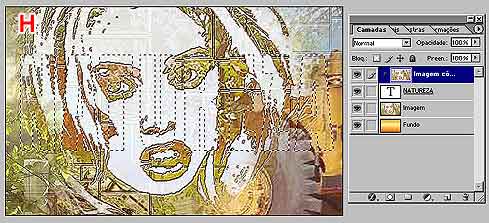
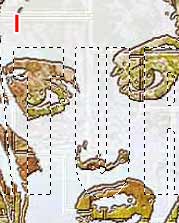
À primeira vista, parece que nada aconteceu; mas, observe atentamente a imagem e a paleta Camadas (H). Perceba, no detalhe (I), que a camada Cópia foi mascarada pela seleção do texto; apenas as áreas dentro dessa seleção ficaram visíveis: é isso que faz o comando Agrupar com o Anterior. Você pode desativar, agora, a seleção (Ctrl+D). |
|||||||||||||||
|
|
||||||||||||||||
|
||||||||||||||||
|
|
||||||||||||||||
|
|
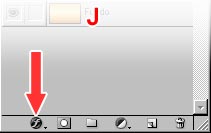
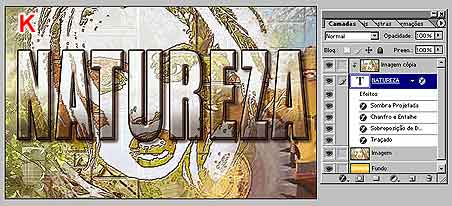
Clique na camada do texto e, na base da paleta de Camadas (J), clique no botão para adicionar estilos de camada. Para obter um resultado idêntico ao da figura K, você deverá utilizar estas configurações. Quando acabar, clique aqui para prosseguir. |
|||||||||||||||
|
|
||||||||||||||||
|
||||||||||||||||
 |
 |
 |
 |
 |
 |
|||||||||||
 |
|
|
|
|
|
|
|
|
|
|
|
|
|
|||