|
Texto de Vidro - Pg. 3 |
Tutoriais -
16/07/2006 -
Rogério Guerreiro |
|||||||||||||||
 |
||||||||||||||||
|
|
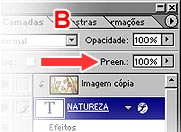
A figura A mostra uma ampliação do texto, onde aplicamos os estilos de camada. Se desejar, você pode aumentar a transparência do texto (B), bastando reduzir a opacidade do preenchimento, na paleta, no local indicado pela seta ou deixá-lo como está (o mais recomendado). Se, ainda assim, você quiser baixar a opacidade, deixe em um valor de 95%, no máximo. |
|||||||||||||||
 |
||||||||||||||||
|
||||||||||||||||
 |
||||||||||||||||
|
|
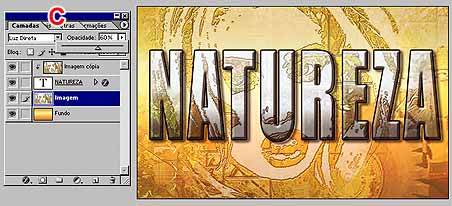
Clique na camada
Imagem, a original, para ativá-la e mude o modo dessa camada, de Normal para
Luz Direta (Hard Light) e reduza a opacidade para 60%
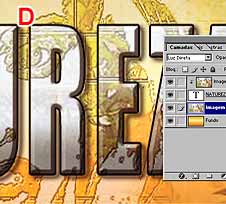
(C). Assim, você dará mais destaque ao texto. Observe, no detalhe
(D), que a imagem dentro |
|||||||||||||||
|
|
||||||||||||||||
|
||||||||||||||||
|
|
||||||||||||||||
|
|
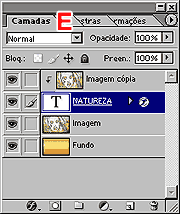
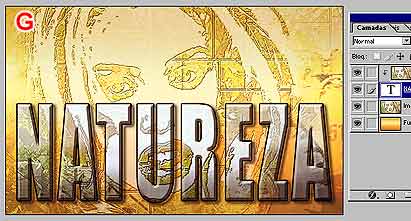
E se você quisesse mudar o texto de posição? Sem problemas; ative a camada do texto, clicando sobre ela (E). Depois, pegue a Ferramenta Mover (Move tool), na Barra de Ferramentas (F) e mova o texto. A imagem cópia, que está agrupada com o texto, refletirá essa mudança, como você pode averiguar na figura G. |
|||||||||||||||
|
|
||||||||||||||||
|
||||||||||||||||
|
|
||||||||||||||||
|
|
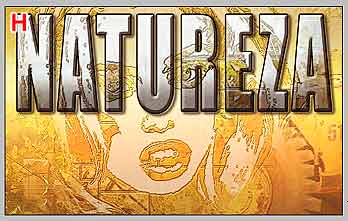
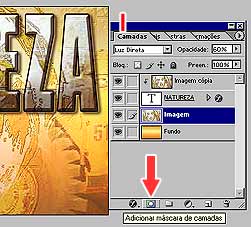
Desta maneira, você pode movimentar o texto à vontade (H), até decidir a posição ideal para ele. Você também tem a opção de deixar isso para o final (o que é mais cômodo), como eu fiz. Eu decidi trabalhar mais na imagem. Ativei a camada (I), clicando sobre a mesma e, na base da paleta, cliquei no botão para adicionar máscara de camada. |
|||||||||||||||
|
|
||||||||||||||||
|
||||||||||||||||
|
|
||||||||||||||||
|
|
Se você desejar saber mais sobre máscaras de camada, veja
este tutorial. A
figura J mostra a imagem final. Experimente |
|||||||||||||||
|
|
||||||||||||||||
|
||||||||||||||||
 |
 |
 |
 |
 |
 |
|||||||||||
 |
|
|
|
|
|
|
|
|
|
|
|
|
|
|||