|
AÇÕES (Actions) - Pg. 1 |
Tutoriais -
28/05/2006 -
Rogério Guerreiro |
|||||||||||||||||
 |
||||||||||||||||||
|
|
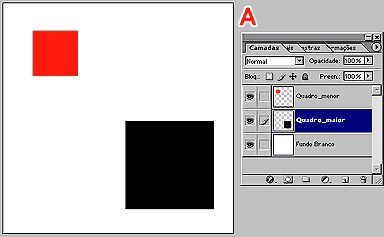
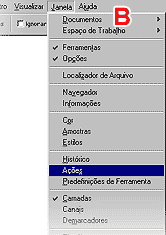
Neste tutorial criaremos uma ação simples, mas muito útil, para centralizar objetos no Photoshop. Primeiro, crie um novo arquivo, com três camadas: desenhe dois quadrados, de tamanhos e cores diferentes, um em cada camada e pinte a terceira camada com branco. Clique na camada do Quadrado maior, para ativá-la (A). Depois, vá em Janela/Ações (Window/Actions) (B). |
|||||||||||||||||
 |
||||||||||||||||||
|
||||||||||||||||||
 |
||||||||||||||||||
|
|
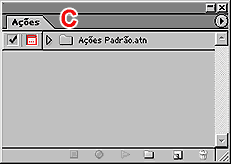
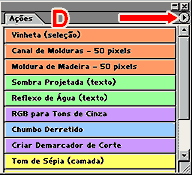
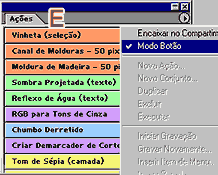
Um quadro similar à da figura C abrirá. Se o quadro que abriu for parecido com a figura D (é difícil acontecer isso), precisamos mudá-lo, para que possamos criar a ação. Para isso, clique na setinha do canto superior direito e desmarque o Modo Botão (Button Mode) (E). A paleta ficará no modo normal. |
|||||||||||||||||
|
|
||||||||||||||||||
|
||||||||||||||||||
|
|
||||||||||||||||||
|
|
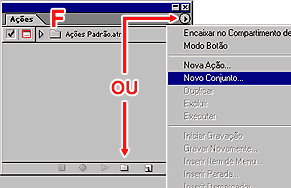
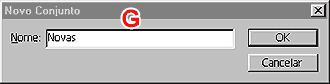
Para evitar que a nova ação se misture às outras, é bom criar uma pasta (conjunto) para ela. O Photoshop oferece mais de um caminho para fazermos isso: basta clicar no quarto ícone, na base da paleta, ou na setinha (F). No quadro Novo Conjunto (G), digite Novas ou dê o nome que quiser, de preferência um que seja curto e fácil de você lembrar. Dê OK, para finalizar. Você pode usar esse conjunto para guardar outras ações que criar, no futuro. |
|||||||||||||||||
|
|
||||||||||||||||||
|
||||||||||||||||||
|
|
||||||||||||||||||
|
|
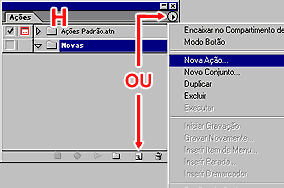
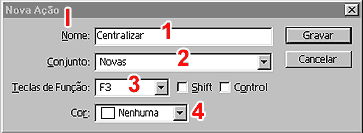
Agora clique no quinto ícone, na base da paleta, ou na setinha (H). No quadro Nova Ação (I), digite Centralizar (1). O conjunto (2) deve ser aquele que você nomeou no passo 3. Atenção: escolha uma tecla de função (de atalho) (3); no caso, optei por F3. Você também pode determinar com que cor (4) a ação aparecerá no Modo Botão (veja figura D). Por fim, clique em Gravar. |
|||||||||||||||||
|
|
||||||||||||||||||
|
||||||||||||||||||
|
|
||||||||||||||||||
|
|
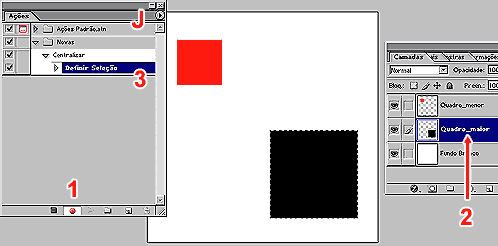
O ícone de gravação
(1) está ativo: isso significa que qualquer comando que você der,
a partir de agora, será gravado. Você verá que não é
difícil criar ações... elas só exigem um pouco de atenção de sua parte. Continuando: ative a seleção do quadrado
maior, segurando a tecla Ctrl e clicando na camada onde ele encontra (2).
O comando aparece na paleta Ações (3). |
|||||||||||||||||
|
|
||||||||||||||||||
|
||||||||||||||||||
 |
 |
 |
 |
 |
 |
|||||||||||||
 |
|
|
|
|
|
|
|
|
|
|
|
|
|
|||||