|
AÇÕES (Actions) - Pg. 2 |
Tutoriais -
28/05/2006 -
Rogério Guerreiro |
|||||||||||||||||
 |
||||||||||||||||||
|
|
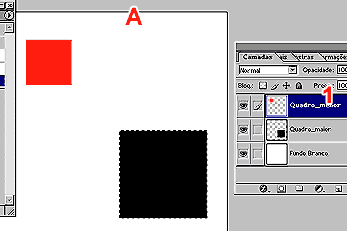
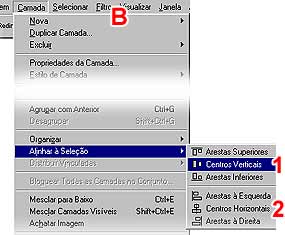
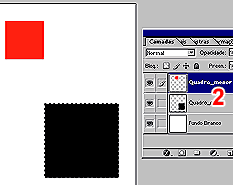
Mantenha a seleção do quadrado maior ativada (A) e dê um clique na camada do quadrado menor (1). Em seguida, vá em Camada/Alinhar à Seleção (Layer/Align) (B) e escolha Centros Verticais (Vertical Centers) (1). Entre, de novo, no menu e, desta vez, escolha Centros Horizontais (Horizontal Centers) (2). |
|||||||||||||||||
 |
||||||||||||||||||
|
||||||||||||||||||
 |
||||||||||||||||||
|
|
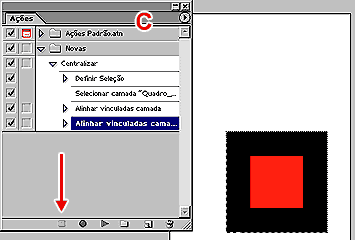
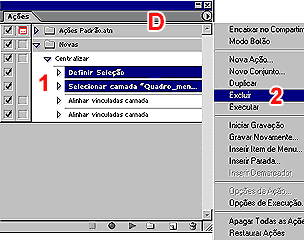
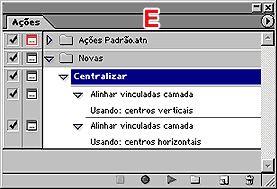
Se tudo deu certo, os quadrados estarão como na figura C. Clique no ícone indicado pela seta para parar a gravação. Agora, faça o seguinte: deixe apenas os dois comandos de alinhar à seleção (camada) (D). Delete os demais comandos; segure a tecla Shift para selecionar mais de um comando (2). Deverá ficar como na figura E, no passo seguinte. |
|||||||||||||||||
|
|
||||||||||||||||||
|
||||||||||||||||||
|
|
||||||||||||||||||
|
|
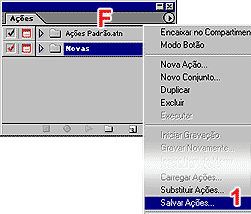
Com a ação configurada desta forma, você centralizará rapidamente qualquer objeto. Contudo, devemos salvar a ação para não perdê-la por acidente. Clique no novo conjunto que você criou, Novas no exemplo, (F) e em seguida, clique na setinha do canto superior direito da paleta Ações e selecione Salvar Ações (Save Actions) (1). |
|||||||||||||||||
|
|
||||||||||||||||||
|
||||||||||||||||||
|
|
||||||||||||||||||
|
|
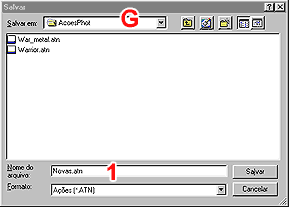
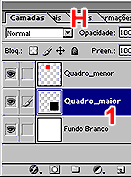
Você pode salvar sua ação em Adobe/Photoshop 7.0/Predefinições/Ações do Photoshop ou onde quiser (G). Assegure-se de que o nome da ação esteja correto (1) e dê OK. Vamos testar a ação (H): Ative a seleção do quadrado maior (segure Ctrl e clique na camada dele) (1). Com esta seleção ativada, clique na camada do quadrado menor (2). |
|||||||||||||||||
|
|
||||||||||||||||||
|
||||||||||||||||||
|
|
||||||||||||||||||
|
|
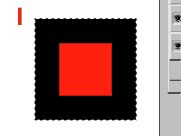
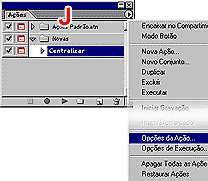
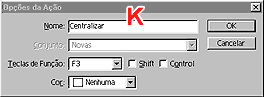
Aperte a tecla de função (atalho) que você determinou para a ação, F3 no caso. O quadrado menor foi centralizado no maior (I). Se você esqueceu qual era a tecla de atalho (ou pretende mudá-la), selecione a ação Centralizar na paleta (J) e clique na setinha do canto superior direito. Escolha Opções da Ação... (Actions Options...). O quadro (K) aparece. Se você alterar a tecla de atalho ou o nome da ação, lembre-se de salvá-la, em seguida (veja figuras F e G, acima). Para prosseguir, clique aqui. |
|||||||||||||||||
|
|
||||||||||||||||||
|
||||||||||||||||||
 |
 |
 |
 |
 |
 |
|||||||||||||
 |
|
|
|
|
|
|
|
|
|
|
|
|
|
|||||