|
AÇÕES (Actions) - Pg. 3 |
Tutoriais -
28/05/2006 -
Rogério Guerreiro |
|||||||||||||||||
 |
||||||||||||||||||
|
|
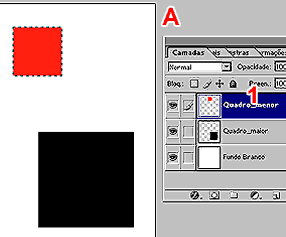
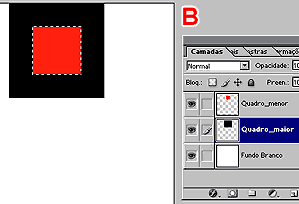
Experimente, agora, centralizar o quadrado maior no menor (A). Ative a seleção do quadrado menor (Ctrl+clique na camada dele) (1). Depois, é só dar um clique na camada do quadrado maior (B) e pressionar a tecla de atalho que você atribuiu à ação. Em caso de dúvidas, veja a página anterior. |
|||||||||||||||||
 |
||||||||||||||||||
|
||||||||||||||||||
 |
||||||||||||||||||
|
|
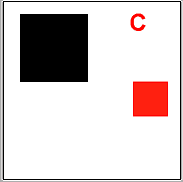
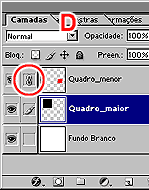
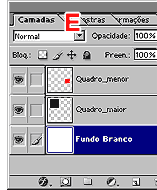
Mais uma experiência: Tire a seleção (Ctrl+D) e reposicione os quadrados (C). Vamos supor que você queira centralizar os dois quadrados, ao mesmo tempo. É só vincular as duas camadas, como na figura D: ative uma das camadas e dê um clique na outra, na área indicada por um círculo. Em seguida, segure a tecla Ctrl e clique na última camada, a do Fundo Branco (E). |
|||||||||||||||||
|
|
||||||||||||||||||
|
||||||||||||||||||
|
|
||||||||||||||||||
|
|
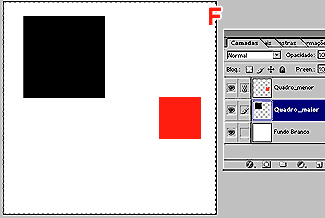
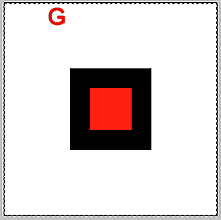
Com a seleção ativa na tela, clique em qualquer uma das camadas dos dois quadrados (F). Pressione a tecla de atalho da ação e os dois quadrados serão centralizados, de uma só vez (G). Note que esta ação simples que fizemos poupa tempo e trabalho e que compensa muito você gastar alguns momentos no seu planejamento e criação. |
|||||||||||||||||
|
|
||||||||||||||||||
|
||||||||||||||||||
|
|
||||||||||||||||||
|
|
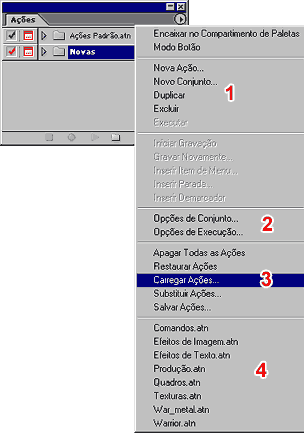
Abaixo você encontra mais detalhes sobre algumas opções do botão superior direito da paleta Ações. Não expliquei tudo porque acho que o excesso de informações acaba sendo prejudicial para quem está começando. O que foi explicado aqui serve bem como um ponto de partida. Se você prestar bastante atenção quando gravá-las, como já disse, não terá maiores problemas. |
|||||||||||||||||
|
|
||||||||||||||||||
|
||||||||||||||||||
 |
 |
 |
 |
 |
 |
|||||||||||||
 |
|
|
|
|
|
|
|
|
|
|
|
|
|
|||||