|
PINCÉIS - II - Pg. 3 |
Tutoriais - 30/07/2006
-
Rogério Guerreiro |
|||||||||||||||
 |
||||||||||||||||
|
|
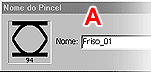
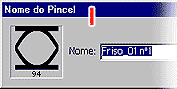
No quadro (A) nomeie o pincel como
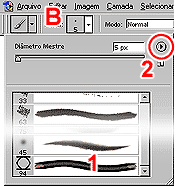
Friso_01 e dê OK. O novo pincel (B) aparecerá em último lugar
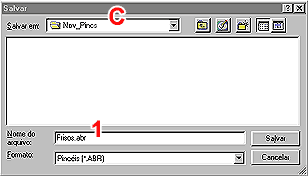
(1). É recomendável salvar esse pincel em um conjunto separado. Clique na
setinha, no canto superior direito do menu suspenso (2) e salve o arquivo em |
|||||||||||||||
 |
||||||||||||||||
|
||||||||||||||||
 |
||||||||||||||||
|
|
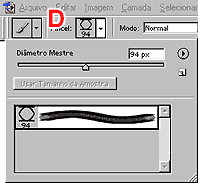
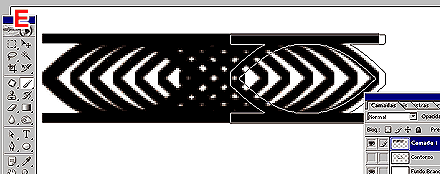
Delete os demais pinceis do arquivo, deixe somente aquele que criamos (D). Vamos testar o novo pincel: primeiro, crie uma nova camada; em seguida, pegue a ferramenta, segure a tecla Shift e arraste. Você obterá um resultado igual à da figura E. Um efeito interessante, sem dúvida, mas não é bem o que pretendíamos obter... |
|||||||||||||||
|
|
||||||||||||||||
|
||||||||||||||||
|
|
||||||||||||||||
|
|
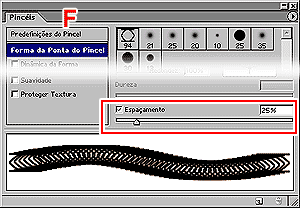
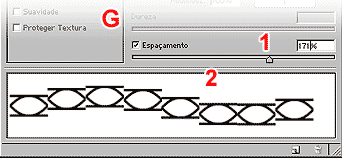
Vá em Janela/Pincéis (Window/Brushes). No quadro de diálogo (F), observe que o pincel está com espaçamento de 25%. Esse espaçamento é o padrão e não serve para o nosso caso. Aumente-o (G), movendo o controle deslizante (1), até as miniaturas parecerem corretas (2). Você também pode digitar o valor do espaçamento no pequeno quadro; experimente o de 171%. |
|||||||||||||||
|
|
||||||||||||||||
|
||||||||||||||||
|
|
||||||||||||||||
|
|
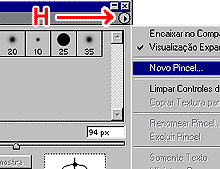
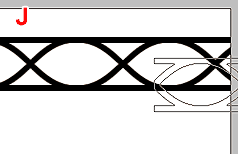
Clique na setinha no canto superior direito do quadro de diálogo e escolha Novo Pincel...(New Brush...) (H). Dê OK no quadro que surgir (I). Você poderá renomear o pincel depois; o mais importante, no momento. é testá-lo: pegue a ferramenta, segure a tecla Shift e arraste (J). Dê um zoom na imagem e verifique se não há falhas. Se houver, pode ser preciso ajustar novamente o espaçamento. Compare as figuras E e J. |
|||||||||||||||
|
|
||||||||||||||||
|
||||||||||||||||
|
|
||||||||||||||||
|
|
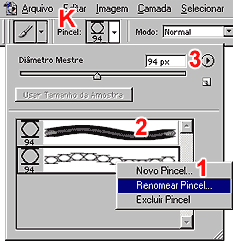
No menu suspenso
(K), clique com o botão direito do mouse no segundo pincel
(o que está com o espaçamentocorreto) e escolha Renomear
Pincel...(1). Nomeie-o como Friso_01 e dê OK.
Delete o primeiro pincel (2). Salve o pincel de novo (3) |
|||||||||||||||
|
|
||||||||||||||||
|
||||||||||||||||
|
|
||||||||||||||||
|
|
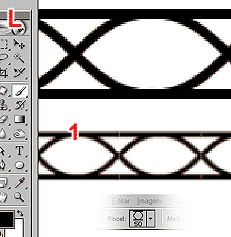
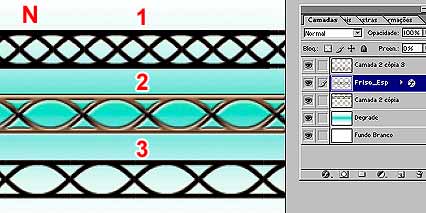
A figura N fornece uma pequena mostra o que pode ser feito com o pincel: duplicando a camada e movendo-a você obtém um desenho diferente (1). Pode-se aplicar estilos de camada, também (2); veja mais detalhes aqui. Compare esses efeitos com o pincel normal (3). |
|||||||||||||||
|
|
||||||||||||||||
|
||||||||||||||||
 |
 |
 |
 |
 |
 |
|||||||||||
 |
|
|
|
|
|
|
|
|
|
|
|
|
|
|||