|
PINCÉIS - II - Pg. 1 |
Tutoriais - 30/07/2006
-
Rogério Guerreiro |
|||||||||||||||||||
 |
||||||||||||||||||||
|
||||||||||||||||||||
 |
||||||||||||||||||||
|
|
||||||||||||||||||||
|
|
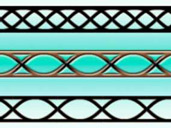
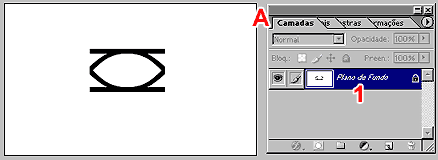
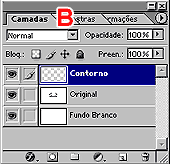
Salve esta imagem no seu computador e abra-a no Photoshop, juntamente com a paleta de Camadas (A). Salve o arquivo no formato (*.PSD). Se tiver dúvidas a respeito, veja aqui. Renomeie a Camada Plano de Fundo como Original (1), conforme ensinado no tutorial Camadas. Crie duas novas camadas: uma chamada Contorno e a outra, totalmente pintada com branco. Ordene-as como na figura B. |
|||||||||||||||||||
|
|
||||||||||||||||||||
|
||||||||||||||||||||
 |
||||||||||||||||||||
|
|
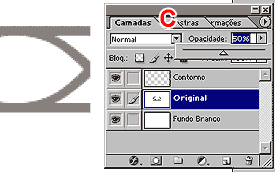
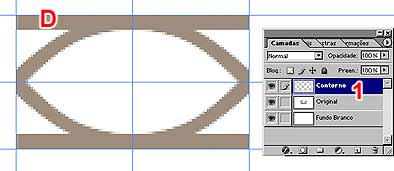
Reduza a opacidade da camada Original para 50% (C); deste modo você poderá ver a imagem enquanto a redesenha. Posicione algumas linhas-guia, como mostra a figura D. Elas auxiliarão a construção do desenho. Em seguida, dê um clique na camada Contorno, para ativá-la (1); é nessa camada que faremos o desenho. |
|||||||||||||||||||
|
|
||||||||||||||||||||
|
||||||||||||||||||||
|
|
||||||||||||||||||||
|
|
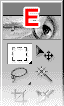
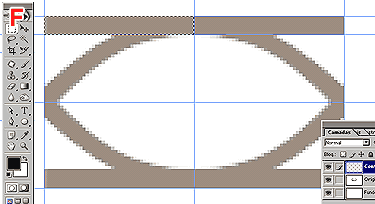
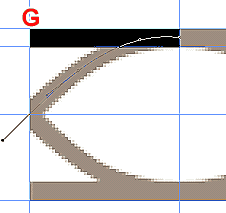
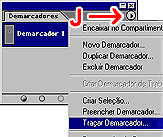
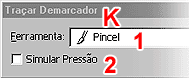
Usando a Ferramenta de Seleção Retangular (E), faça uma seleção como mostra a figura F e pinte-a de preto. Desfaça a seleção (Ctrl+D) e crie uma nova camada. Com o demarcador, crie uma curva, de modo que ela fique bem no meio do traçado (G). Caso tenha dúvidas, consulte o tutorial Demarcadores. Assegure-se de que a nova camada esteja ativada e vá para o próximo passo. |
|||||||||||||||||||
|
|
||||||||||||||||||||
|
||||||||||||||||||||
|
|
||||||||||||||||||||
|
|
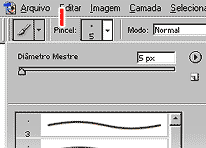
Na barra de Ferramentas, pegue a
Ferramenta Pincel (H). Escolha um pincel de traço uniforme e configure-o para um diâmetro |
|||||||||||||||||||
|
|
||||||||||||||||||||
|
||||||||||||||||||||
|
|
||||||||||||||||||||
|
|
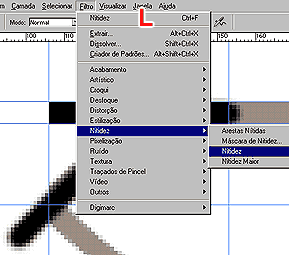
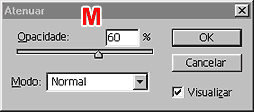
Com certeza o traço sairá um pouco
borrado. Por isso, vá em Filtro/Nitidez/Nitidez (Filter/Sharpen/Sharpen)(L). Como os efeitos desse filtro
costumam ser fortes, talvez o traço fique muito serrilhado. Se isso
ocorrer (provavelmente irá), vá até Editar/Atenuar... (Edit/Fade...) e
reduza a opacidade para 60% (M) ou até você
achar que o contorno ficou com uma |
|||||||||||||||||||
|
|
||||||||||||||||||||
|
||||||||||||||||||||
 |
 |
 |
 |
 |
 |
|||||||||||||||
 |
|
|
|
|
|
|
|
|
|
|
|
|
|
|||||||