|
BOTÃO ANIMADO - Pg. 1 |
Tutoriais -
30/04/2006 -
Rogério Guerreiro |
|||||||||||||||
 |
||||||||||||||||
|
|
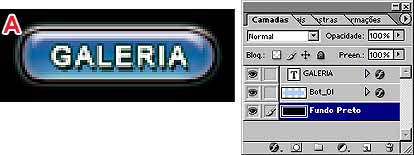
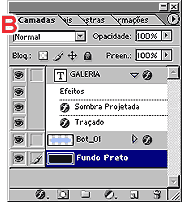
Neste tutorial mostraremos como fazer um botão animado , usando apenas o Photoshop e o Image Ready. Abra o Photoshop e crie o botão, da maneira que você quiser. Este botão foi criado em três camadas (A), usando os efeitos que a paleta Camadas (Layers) oferece. A figura B mostra os efeitos aplicados ao texto. |
|||||||||||||||
 |
||||||||||||||||
|
||||||||||||||||
 |
||||||||||||||||
|
|
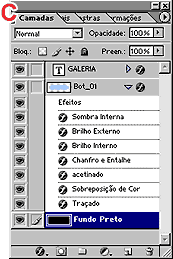
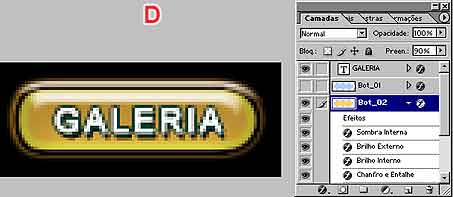
A figura C exibe os efeitos aplicados ao corpo do botão (camada: Bot_01). Essa camada foi duplicada e os efeitos tiveram uma leve alteração na nova camada. No caso deste botão só foram mudadas as cores, mas você pode fazer alterações mais drásticas no seu botão, até obter o efeito desejado (D). |
|||||||||||||||
|
|
||||||||||||||||
|
||||||||||||||||
|
|
||||||||||||||||
|
|
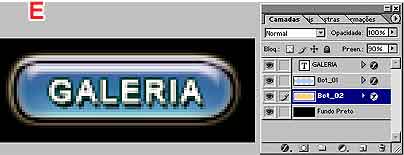
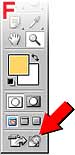
O texto não mudará de forma, nem de cor na animação e será deixado como está. Já temos o suficiente para animarmos o botão (E). Isso será feito no Image Ready. Na versão 7.0 do Photoshop , há um botão na base de barra de ferramentas (F) que abre o Image Ready. Se quiser, você pode fechar o Photoshop e abrir o arquivo diretamente no Image Ready, também. |
|||||||||||||||
|
|
||||||||||||||||
|
||||||||||||||||
|
|
||||||||||||||||
|
|
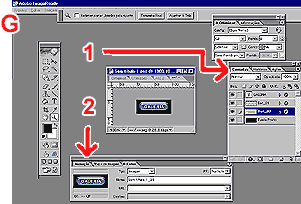
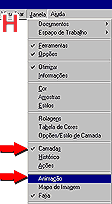
A área de trabalho do Image Ready (G) é bem parecida com a do Photoshop. Você usará as paletas Camadas (Layers) (1) e Animação (Animation) (2). Se você não estiver vendo essas paletas, abra-as através do menu Janela (Window) (H). |
|||||||||||||||
|
|
||||||||||||||||
|
||||||||||||||||
|
|
||||||||||||||||
|
|
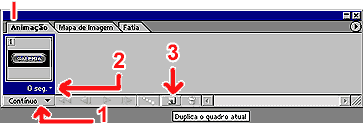
Observe a
paleta Camadas e certifique-se de que todas as camadas estejam
visíveis. Na paleta Animação (I), configure para
“Contínuo” (Forever) (1) e para “0 seg”(0
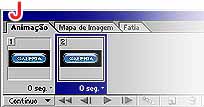
sec) (2). A seguir, clique no botão (3) para duplicar o quadro atual
(Duplicates current frame). Ficará como mostrado na figura J. Para prosseguir,
clique aqui. |
|||||||||||||||
|
|
||||||||||||||||
|
||||||||||||||||
 |
 |
 |
 |
 |
 |
|||||||||||
 |
|
|
|
|
|
|
|
|
|
|
|
|
|
|||