|
BOTÃO ANIMADO - Pg. 3 |
Tutoriais -
30/04/2006 -
Rogério Guerreiro |
|||||||||||||||||||
 |
||||||||||||||||||||
|
|
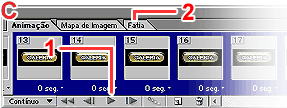
Temos agora um total de 24 quadros. Repare que estes últimos 12 quadros estão selecionados, como mostra a figura A. Essa seleção deve ser mantida, pois ainda não completamos o efeito. Siga para o próximo passo. |
|||||||||||||||||||
 |
||||||||||||||||||||
|
||||||||||||||||||||
 |
||||||||||||||||||||
|
|
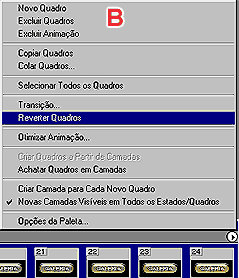
O que precisamos fazer é inverter a ordem desses últimos 12 quadros, para que a animação fique correta. Clique, mais uma vez, no botão do canto superior direito da paleta Animação e escolha “Reverter Quadros” (Reverse Frames). |
|||||||||||||||||||
|
|
||||||||||||||||||||
|
||||||||||||||||||||
|
|
||||||||||||||||||||
|
|
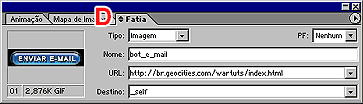
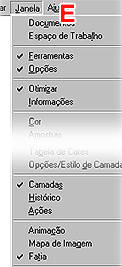
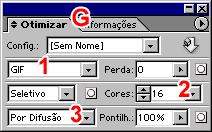
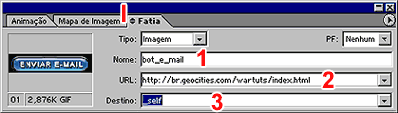
A paleta ficará como na figura D. Eu estou usando outro botão animado como exemplo, mas isto não afeta o processo. Caso a paleta Fatia (Slice) não esteja visível, vá ao menu Janela (Window) e abra-a. Abra também as paletas Opções (Options) e Otimizar (Optimize) (E). A paleta Fatia será explicada depois; vamos cuidar da otimização da imagem, primeiro. |
|||||||||||||||||||
|
|
||||||||||||||||||||
|
||||||||||||||||||||
|
|
||||||||||||||||||||
|
|
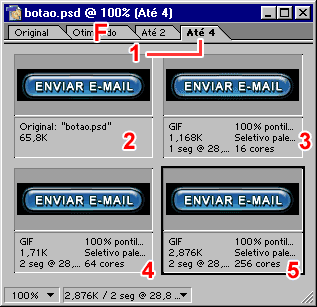
Na janela do
arquivo (F), clique na aba Até 4 (1);
assim teremos uma prévia da imagem em quatro modos
diferentes. Observe |
|||||||||||||||||||
|
|
||||||||||||||||||||
|
||||||||||||||||||||
|
|
||||||||||||||||||||
|
|
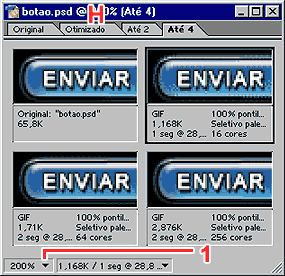
Pode-se
também ampliar a imagem para uma melhor visualização (H);
é só clicar na setinha na base da janela (1). Neste
exemplo |
|||||||||||||||||||
|
|
||||||||||||||||||||
|
||||||||||||||||||||
|
|
||||||||||||||||||||
|
|
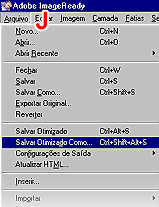
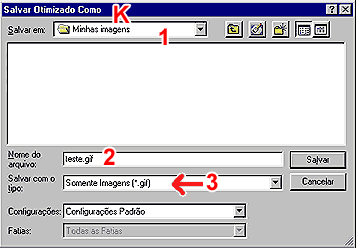
Depois,
vá em Arquivo/Salvar Otimizado Como... (File/Save
Optimized as...) (J). No quadro (K), especifique o
diretório onde o arquivo será salvo (1), o nome
do arquivo (2) e, mais importante, salve-o no formato *.GIF.
|
|||||||||||||||||||
|
|
||||||||||||||||||||
|
||||||||||||||||||||
 |
 |
 |
 |
 |
 |
|||||||||||||||
 |
|
|
|
|
|
|
|
|
|
|
|
|
|
|||||||