|
BOTÃO ANIMADO - Pg. 2 |
Tutoriais -
30/04/2006 -
Rogério Guerreiro |
|||||||||||||||
 |
||||||||||||||||
|
|
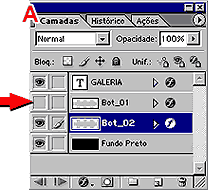
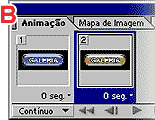
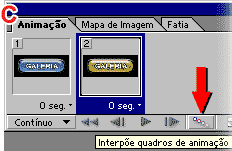
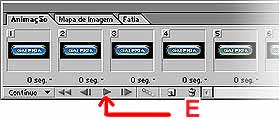
Oculte a camada Bot_01, clicando no ícone do olho, na paleta de Camadas (A). Veja como ficou na paleta Animação (B). Agora podemos partir para a animação de fato: Clique no botão indicado pela seta vermelha (C). |
|||||||||||||||
 |
||||||||||||||||
|
||||||||||||||||
 |
||||||||||||||||
|
|
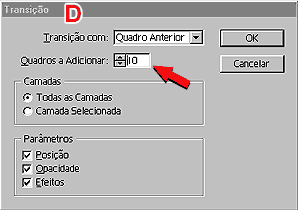
Vai surgir o quadro de diálogo
Transição (Tween) (D). Em “Quadros a Adicionar” (Frames to Add)
coloque 10. Quanto mais quadros você acrescentar mais suave será a transição,
mas não exagere. Configure os demais campos como na imagem e dê |
|||||||||||||||
|
|
||||||||||||||||
|
||||||||||||||||
|
|
||||||||||||||||
|
|
Neste ponto, poderíamos concluir o trabalho, mas, ao invés disso, vamos aperfeiçoar nossa animação: Dê um clique no primeiro quadro e, segurando a tecla Shift, clique no último quadro. Agora que todos os quadros estão selecionados, clique no botão no canto superior direito da paleta (F). |
|||||||||||||||
|
|
||||||||||||||||
|
||||||||||||||||
|
|
||||||||||||||||
|
|
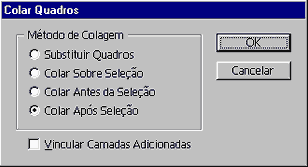
Nesse quadro, selecione a última opção:
“Colar Após Seleção” (Paste After Selection), como mostra a imagem, e dê OK. |
|||||||||||||||
|
|
||||||||||||||||
|
||||||||||||||||
 |
 |
 |
 |
 |
 |
|||||||||||
 |
|
|
|
|
|
|
|
|
|
|
|
|
|
|||