|
BOTÃO ANIMADO - Pg. 4 |
Tutoriais
- 30/04/2006 - Rogério Guerreiro |
|||||||||||||||||
 |
||||||||||||||||||
|
|
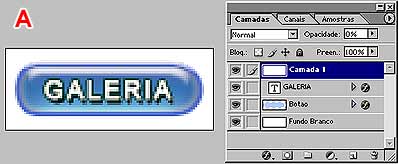
Neste efeito, o botão vai aparecer “do nada”. Faça o botão normalmente, como explicado nas páginas anteriores e, assim que acabar crie uma nova camada, acima de todas e pinte-a com a mesma cor do fundo onde vai ser aplicado o botão (no caso deste botão, o branco). Deixe a opacidade dessa camada em 0% (zero, mesmo) de opacidade (A). |
|||||||||||||||||
 |
||||||||||||||||||
|
||||||||||||||||||
 |
||||||||||||||||||
|
|
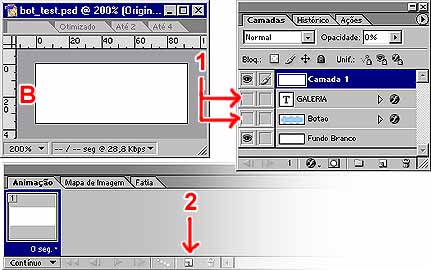
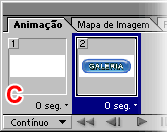
No Image Ready, (B) oculte as camadas do botão; deixe visíveis somente a camada de opacidade 0% e a Camada do Fundo (1). Na paleta Animação (Animation), crie um novo quadro (2) após a seleção. Volte na paleta camadas e deixe todas as camadas visíveis como estavam. O resultado você vê na figura C. Para fazer o resto da animação, basta seguir o que foi dito antes. |
|||||||||||||||||
|
|
||||||||||||||||||
|
||||||||||||||||||
|
|
||||||||||||||||||
|
|
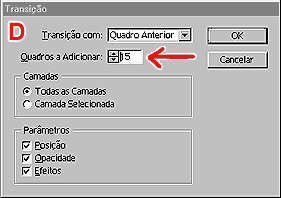
Aqui estão algumas experiências que fiz e que vale a pena saber: quando criar os quadros de transição (D), evite colocar mais de 15 quadros, no campo indicado pela seta. Eu tentei colocar 20 quadros e o arquivo ficou “pesado”. Parece que o número ideal é 10 quadros; só ponha mais se não houver outra saída. |
|||||||||||||||||
|
|
||||||||||||||||||
|
||||||||||||||||||
|
|
||||||||||||||||||
|
|
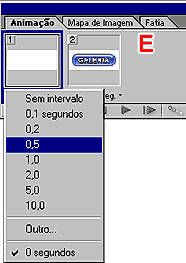
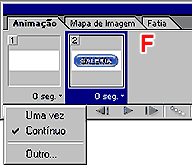
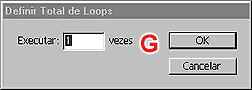
Você pode especificar a duração do intervalo de cada quadro (E), mas creio que para a maioria das animações o intervalo-padrão (que é de 0 segundos) serve perfeitamente. Também pode-se configurar (F) se animação será contínua (padrão), uma vez ou outro. Escolhendo-se a última opção, aparece o quadro Definir Total de Loops (G). |
|||||||||||||||||
|
|
||||||||||||||||||
|
||||||||||||||||||
|
|
||||||||||||||||||
|
|
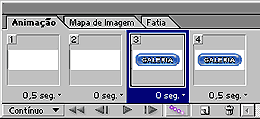
Aqui estão dois botões que eu criei. No segundo botão, eu coloquei um intervalo maior no primeiro e no segundo quadro, como na figura E. Tentei por 0,5 segundos, mas ficou muito lento. Então, coloquei 0,2 segundos. Nos quadros de transição, deixei como 0 segundos. Para isso, criei dois quadros extras com 0 seg, antes de aplicar a transição (ver figura abaixo, à direita). |
|||||||||||||||||
|
|
||||||||||||||||||
|
||||||||||||||||||
 |
|
|
|
|
|
|
|
|
|
|
|
|
|
|||||